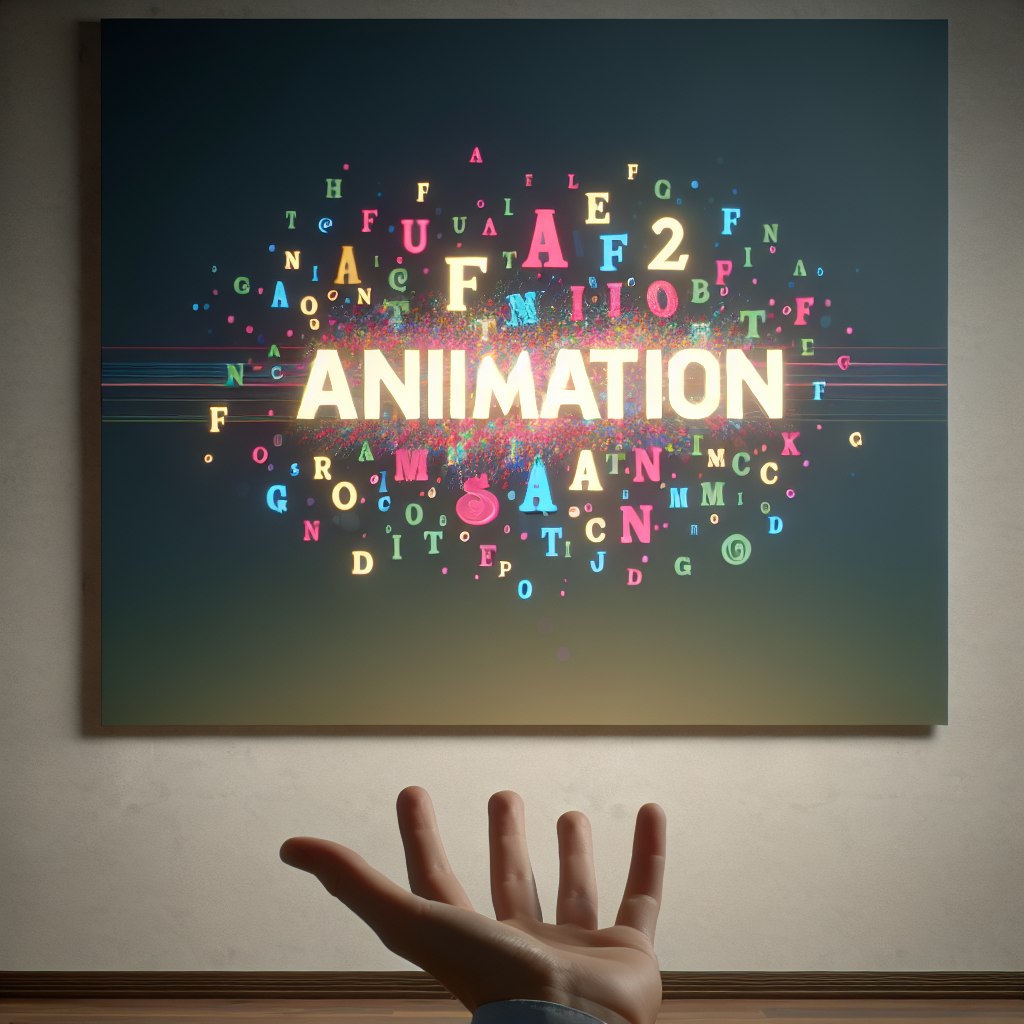
Adobe After Effects 文字の活用ガイド
こんにちは、アドビユーザーの皆さん!今日は、映像制作の魅力を引き立てる「文字の活用」についてお話しします。Adobe After Effectsは、映像クリエイターにとって非常に強力なツールです。特に文字アニメーションやフォントのカスタマイズは、作品の印象を大きく変える要素となります。さあ、一緒に学びながら、あなたの映像制作スキルをアップさせましょう!
制作を加速する!After Effects おすすめ素材&ツール
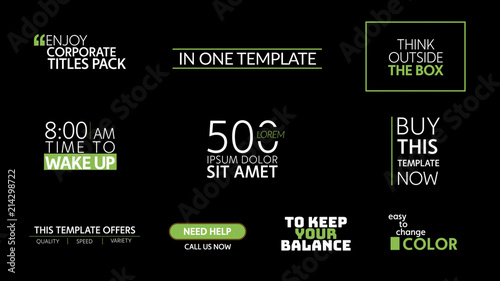
10点まで無料でダウンロードできて商用利用もOK!今すぐ使えるAfter Effects向けのテンプレート
After Effectsテンプレートも10点まで無料
VFXや合成もAIで効率化
Adobe Fireflyなら複雑なVFXや合成もAIがサポート。テキスト指示だけで背景を変えたりオブジェクトを追加できます。無料で始められます。
Adobe Fireflyを無料で始める生成AIも全て込みの最強プラン
動画・画像生成AIを個別契約するより、生成クレジット付きのCCプランがお得。Premiere ProやPhotoshopなど全アプリが使え、制作の全てが完結します。
3か月半額で始める文字アニメーションの作成方法
基本的な文字アニメーションの手順
文字アニメーションを作成するには、まずAfter Effectsで新しいコンポジションを作成します。次に、テキストツールを使って文字を入力し、アニメーションプリセットを適用することから始めましょう。これにより、基本的な動きをすぐに体験できます。

高度なアニメーションテクニック
基本をマスターしたら、次は高度なテクニックに挑戦です。キーフレームを使って、動きの速度や方向を細かく調整することができます。さらに、エクスプレッションを使用することで、より複雑なアニメーションを簡単に作成できます。
アニメーションのタイミングとスピード調整
アニメーションのタイミングは、視聴者の印象に大きく影響します。スピードを調整することで、ドラマティックな効果を生み出すことができます。グラフエディタを活用して、アニメーションの動きを滑らかにすることも忘れずに!
フォントの選び方やカスタマイズ

After Effectsで使用できるフォントの種類
After Effectsでは、さまざまなフォントを使用できます。Adobe Fontsを活用することで、数千種類のフォントから選ぶことができ、さらに独自のスタイルを表現できます。プロジェクトに最適なフォントを見つけるために、ぜひ試してみてください。
フォントのカスタマイズ方法
フォントを選んだら、カスタマイズに挑戦しましょう。サイズや色、スタイルを変更することで、テキストに個性を与えることができます。また、レイヤー効果を使って、立体感や影を加えることも可能です。
ブランドに合ったフォントの選び方
ブランドに合ったフォント選びは、視覚的なアイデンティティを強化するために重要です。ターゲットオーディエンスやメッセージに合ったフォントを選ぶことで、より効果的なコミュニケーションが可能になります。自分のスタイルに合ったフォントを見つけるために、いくつかの候補を試してみてください。
テキストレイヤーの編集と管理
テキストレイヤーの基本操作
テキストレイヤーの基本操作を理解することは、After Effectsを使う上での第一歩です。テキストを選択し、プロパティを使用して、フォントやサイズ、色を簡単に変更できます。これにより、直感的に編集ができるようになります。
複数のテキストレイヤーの効率的な管理方法
複数のテキストレイヤーを扱う際は、グループ化や名前付けが重要です。レイヤーを整理することで、作業効率が大幅に向上します。特に大規模なプロジェクトでは、レイヤーの管理が成功の鍵となります。
ショートカットキーを活用した作業効率の向上
After Effectsには多くのショートカットキーがあります。これを活用することで、作業時間を大幅に短縮できます。例えば、テキストレイヤーのプロパティを開くショートカットを覚えるだけでも、作業がスムーズになります。
| ショートカットキー | 機能 |
|---|---|
| Ctrl + T | テキストツールを選択 |
| Ctrl + Shift + C | レイヤーをプリコンポーズ |
| Ctrl + D | レイヤーを複製 |
エフェクトやプリセットの利用
文字に適用できるエフェクトの種類
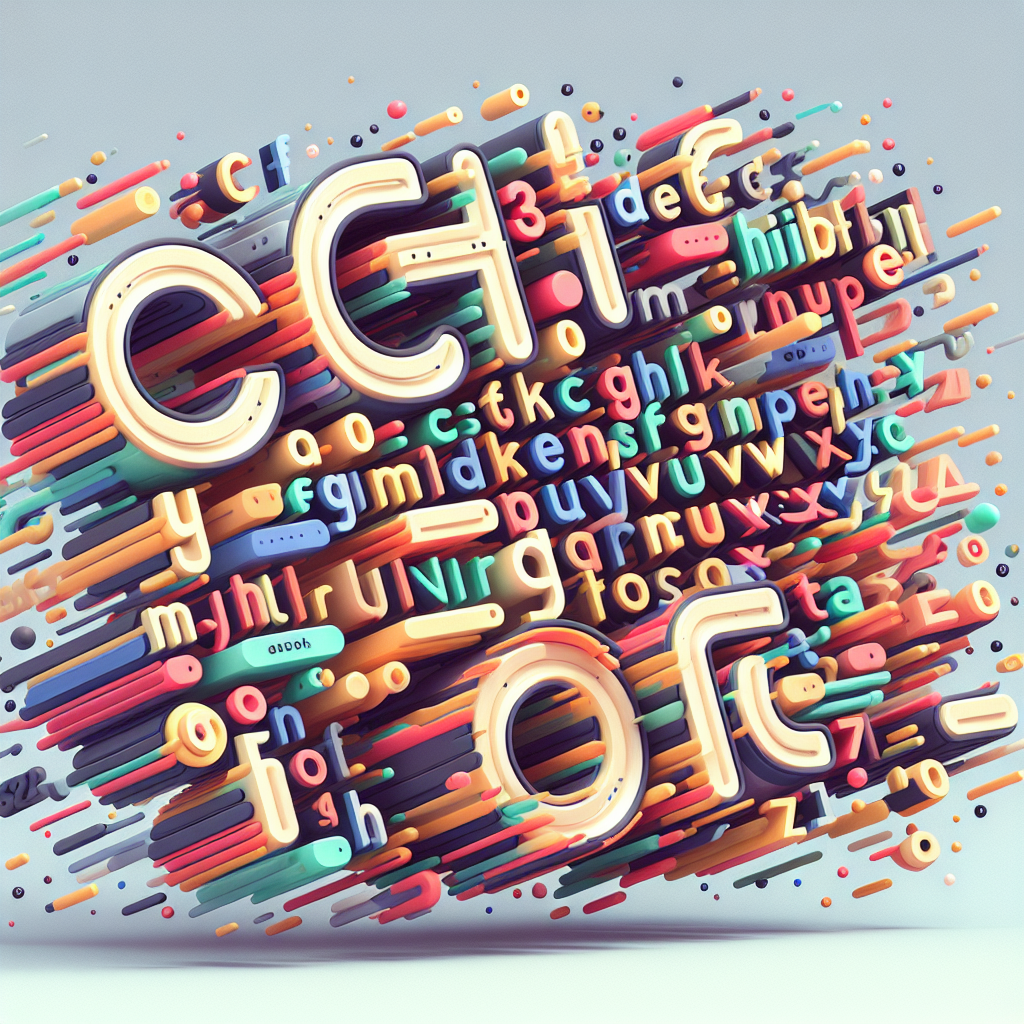
After Effectsでは、文字に適用できる多くのエフェクトがあります。例えば、グラデーションやぼかし、3D効果など、さまざまなスタイルを試すことで、作品に深みを与えることができます。
プリセットの活用法とカスタマイズ
プリセットは、時間を節約するための強力なツールです。自分のスタイルに合ったプリセットを選び、必要に応じてカスタマイズすることで、独自のアニメーションを作成することができます。
エフェクトを組み合わせた独自スタイルの作成
エフェクトを組み合わせることで、より個性的なスタイルを作り出すことができます。例えば、文字のアニメーションにエコーエフェクトを加えることで、動きに奥行きが生まれます。ぜひ色々な組み合わせを試してみてください!
トラブルシューティング
文字が表示されない場合の対処法
文字が表示されない場合は、まずレイヤーの可視性を確認しましょう。また、フォントが正しくインストールされているかもチェックしてみてください。これらの基本的な確認を行うことで、多くの問題は解決できます。
エフェクトが適用できない時の解決策
エフェクトが適用できない場合は、レイヤーの種類が適切であるかを確認しましょう。特に、テキストレイヤーに適用できないエフェクトもあるため、互換性を確認することが重要です。
よくある問題とその解決方法一覧
よくある問題には、フォントが表示されない、エフェクトが適用できない、アニメーションがスムーズでない等があります。それぞれの問題に対する解決策をリストアップしてみました。
| 問題 | 解決策 |
|---|---|
| 文字が表示されない | レイヤーの可視性を確認 |
| エフェクトが適用できない | レイヤーの種類を確認 |
| アニメーションがスムーズでない | キーフレームの調整を行う |
まとめ
学んだことの振り返り
今日は、After Effectsを使った文字の活用法について学びました。基本的なアニメーションの作成から、フォントの選び方、エフェクトの利用まで、幅広くカバーしましたね。これらのスキルを使って、あなたの映像制作がさらに魅力的になることを願っています!
さらなる学びのためのリソース紹介
さらなるスキルアップのために、Adobe After Effectsの公式サイトや、YouTubeのチュートリアル動画を活用してみてください。新しい技術やトレンドを学ぶことで、常に進化し続けることができます。
After Effectsで映像表現の幅を広げよう
モーショングラフィックス・VFX・アニメーション。プロの映像クリエイターが選ぶ業界標準ツールを7日間無料で体験できます。
※ 単体プラン月額3,280円。7日間の無料体験あり。
制作を加速する!After Effects おすすめ素材&ツール
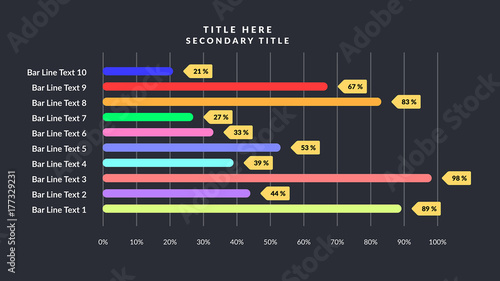
10点まで無料でダウンロードできて商用利用もOK!今すぐ使えるAfter Effects向けのテンプレート
After Effectsテンプレートも10点まで無料
VFXや合成もAIで効率化
Adobe Fireflyなら複雑なVFXや合成もAIがサポート。テキスト指示だけで背景を変えたりオブジェクトを追加できます。無料で始められます。
Adobe Fireflyを無料で始める生成AIも全て込みの最強プラン
動画・画像生成AIを個別契約するより、生成クレジット付きのCCプランがお得。Premiere ProやPhotoshopなど全アプリが使え、制作の全てが完結します。
3か月半額で始める