Adobe After Effectsでの水しぶきエフェクト完全ガイド
映像制作において、エフェクトは作品の魅力を大きく引き上げる要素です。特に水しぶきエフェクトは、リアルな動きや感情を表現するのに非常に効果的です。この記事では、Adobe After Effectsを使用して水しぶきエフェクトを作成する方法を、プロの視点から詳しく解説していきます。
制作を加速する!After Effects おすすめ素材&ツール
10点まで無料でダウンロードできて商用利用もOK!今すぐ使えるAfter Effects向けのテンプレート
After Effectsテンプレートも10点まで無料


VFXや合成もAIで効率化
Adobe Fireflyなら複雑なVFXや合成もAIがサポート。テキスト指示だけで背景を変えたりオブジェクトを追加できます。無料で始められます。
Adobe Fireflyを無料で始める生成AIも全て込みの最強プラン
動画・画像生成AIを個別契約するより、生成クレジット付きのCCプランがお得。Premiere ProやPhotoshopなど全アプリが使え、制作の全てが完結します。
3か月半額で始める水しぶきエフェクトの基本
水しぶきエフェクトとは?
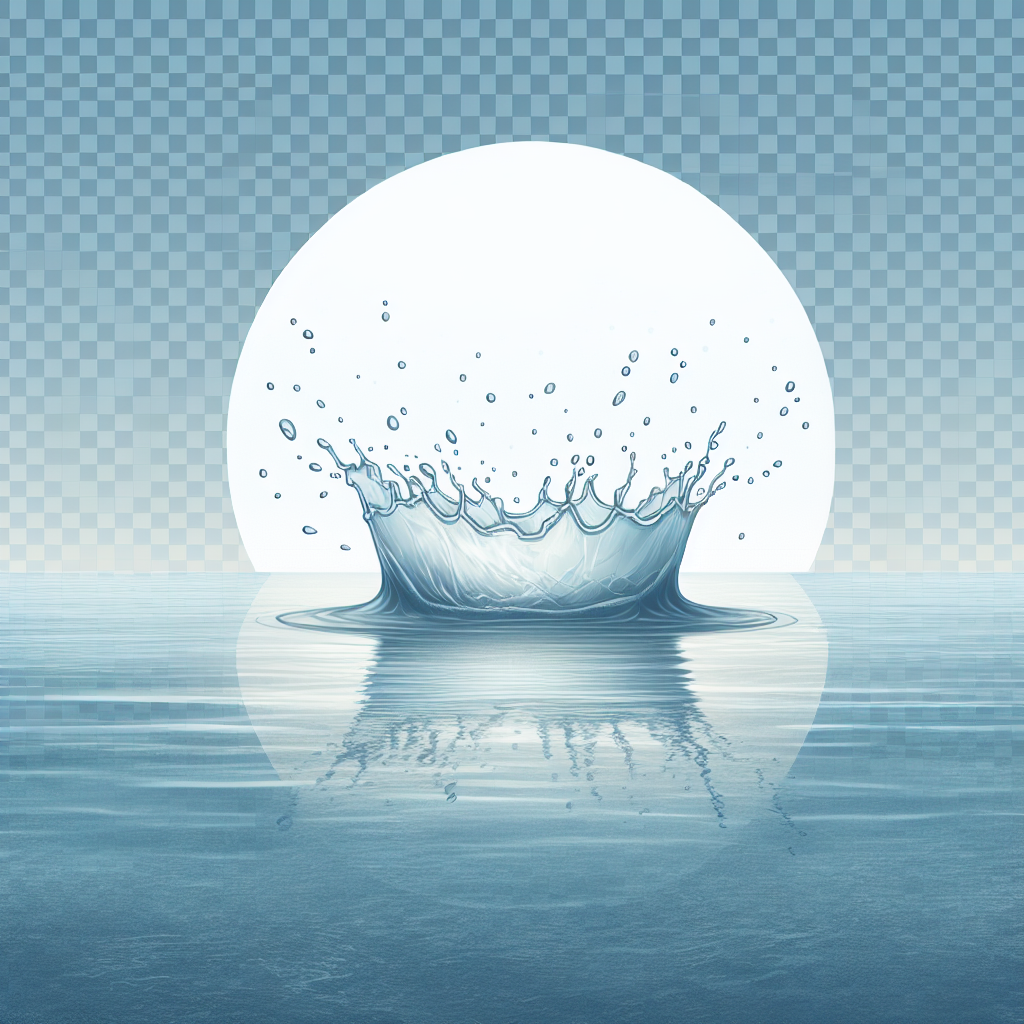
水しぶきエフェクトは、水が飛び散る瞬間を表現するための視覚的な効果です。このエフェクトは、アクションシーンや感情的な瞬間を強調するために使用されます。視覚的に印象的で、観客の注意を引く力があります。
After Effectsにおける水しぶきの重要性
After Effectsは、映像制作におけるエフェクト作成の強力なツールです。水しぶきエフェクトを使うことで、映像にダイナミズムを加えることができます。また、リアルな水の動きは、視覚的なリアリティを高め、作品全体のクオリティを向上させます。
水しぶきエフェクトの作成方法
初心者向けチュートリアル
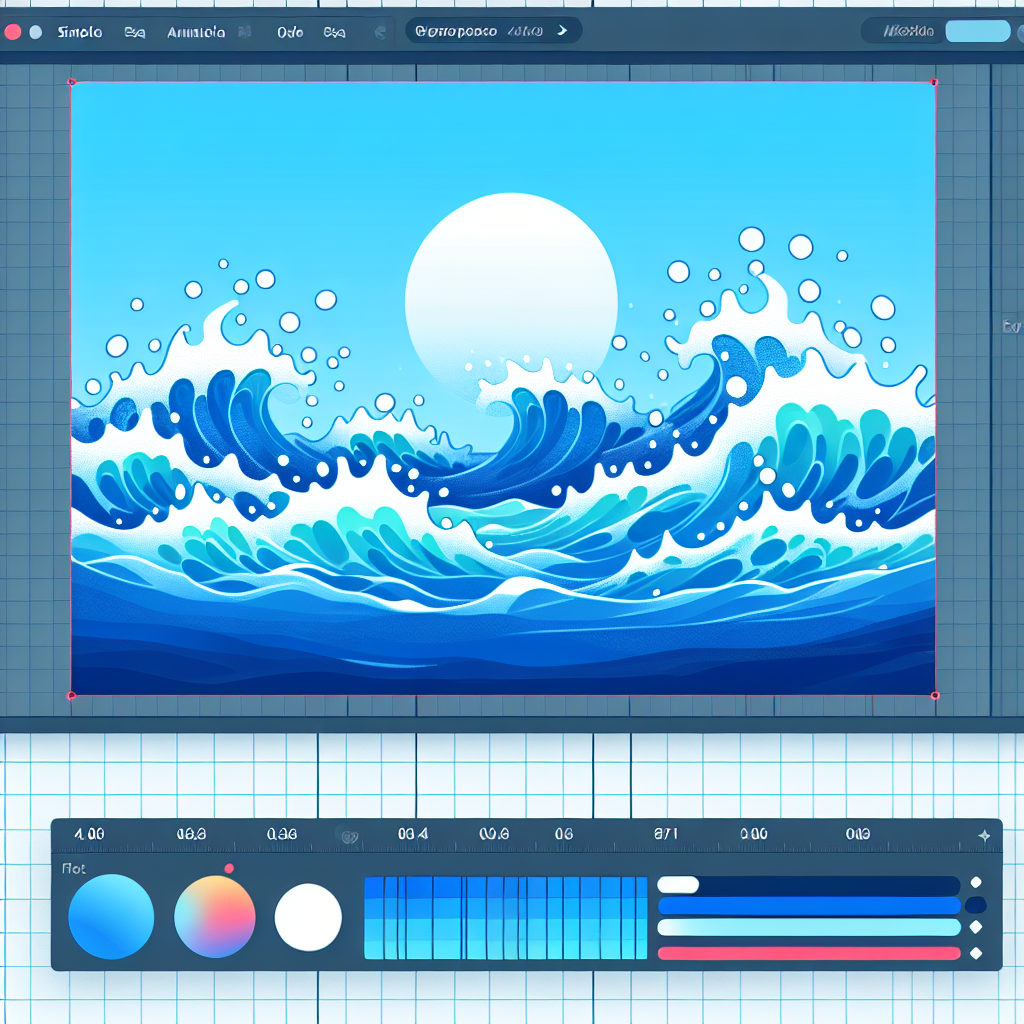
まずは、After Effectsを開いて新しいプロジェクトを作成しましょう。次に、適当な背景を設定し、エフェクトを追加するためのレイヤーを作成します。基本的な水しぶきエフェクトは、シンプルな形状とアニメーションを組み合わせることで作成できます。
詳細な手順と設定
以下の手順で水しぶきエフェクトを作成します:
| ステップ | 説明 |
|---|---|
| 1 | 新しいコンポジションを作成する |
| 2 | 水しぶきの形状を描く |
| 3 | アニメーションを追加する |
| 4 | エフェクトを調整する |
エフェクトのカスタマイズ方法
水しぶきエフェクトは、色や形状、動きの速度をカスタマイズすることで、独自のスタイルを持たせることができます。特に、色合いを調整することで、シーンの雰囲気に合わせた演出が可能です。

プラグインと素材の選び方
おすすめのプラグイン一覧
水しぶきエフェクトを強化するためのプラグインがいくつかあります。例えば、Adobe After Effects用の「Particular」や「Twixtor」などが人気です。これらのプラグインは、エフェクトのクオリティを大幅に向上させてくれます。
無料素材と有料素材の比較
水しぶきエフェクトに使用する素材は、無料と有料のものが存在します。無料素材は手軽に手に入りますが、クオリティやバリエーションが限られることがあります。一方、有料素材は高品質で、より多様な選択肢が得られます。
素材のインストールと使い方
素材をインストールする際は、After Effectsのプロジェクトファイルに直接ドラッグ&ドロップするだけで簡単に追加できます。使い方は、インストールした素材を選択し、必要に応じてサイズや位置を調整するだけです。
アニメーションのリアリティ向上
水しぶきの動きに関する基本原則
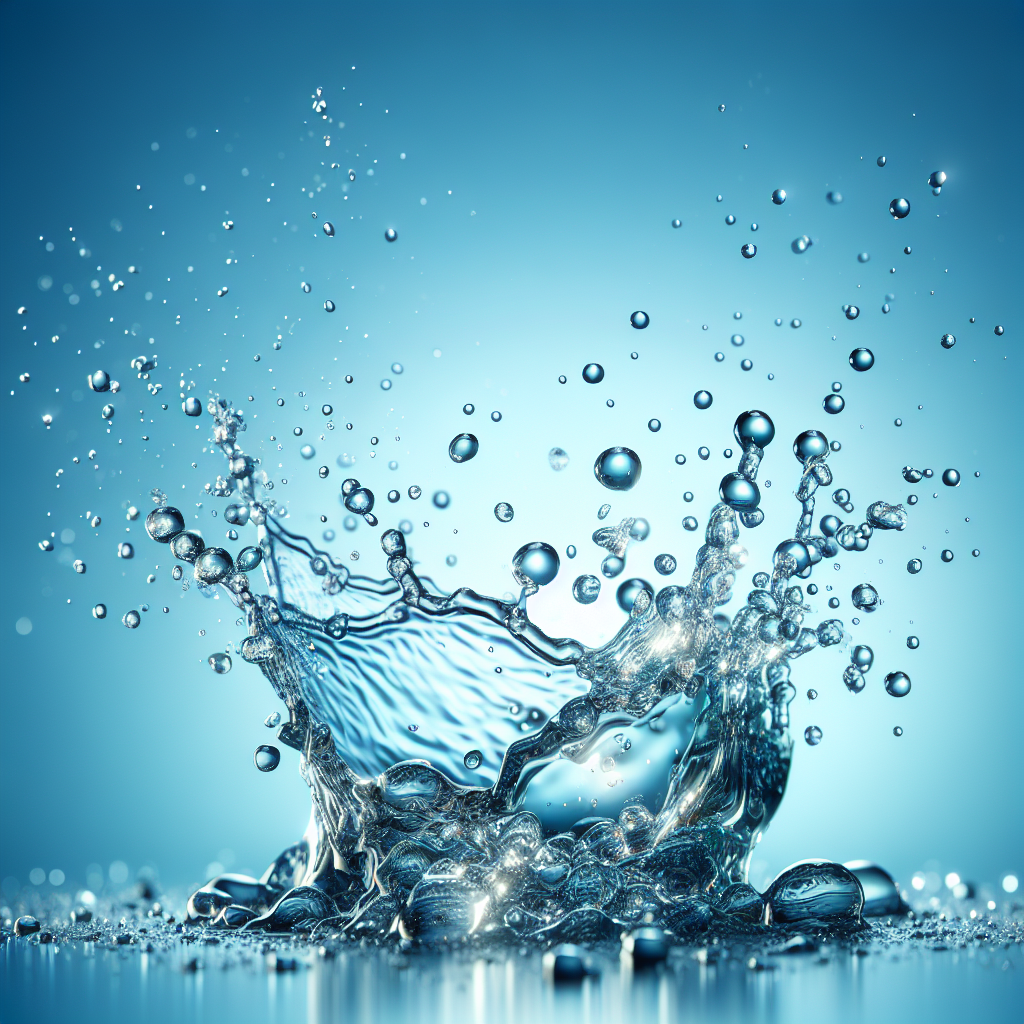
水しぶきの動きは、自然界の物理法則を参考にするとリアルに見えます。重力や反発力を意識し、アニメーションのタイミングを工夫することで、より自然な動きを表現できます。
リアルな質感を出すためのテクニック
質感をリアルにするためには、テクスチャや色合いを工夫することが重要です。水しぶきの透明感や光の反射を意識することで、視覚的なリアリティを高めることができます。
ライティングとカメラアングルの工夫
ライティングやカメラアングルも水しぶきエフェクトの印象を大きく変えます。光の当たり方やカメラの位置を調整することで、エフェクトが持つ魅力を最大限に引き出すことができます。
合成の問題解決
色合いの調整方法
合成時に色合いが合わない場合、色補正ツールを使用して調整することが可能です。特に、色相・彩度・明度を調整することで、他の要素との調和を図ることができます。
動きの不自然さを解消するテクニック
動きが不自然に感じる場合は、アニメーションのキーフレームを見直してみましょう。スムーズな動きにするためには、イージングを適用することが効果的です。
合成時のトラブルシューティング
合成の際に発生するトラブルには、レイヤーの順序やエフェクトの設定ミスが多いです。これらを確認し、適切な設定を行うことで、問題を解決できます。
他のエフェクトとの組み合わせ
水しぶきと炎の融合
水しぶきと炎のエフェクトを組み合わせることで、ダイナミックな映像を作成できます。これにより、視覚的なインパクトが増し、観客の興味を引くことができるでしょう。
水しぶきと煙の組み合わせ
水しぶきと煙を組み合わせることで、幻想的な雰囲気を演出できます。これにより、シーンに深みを加えることができ、より印象的な映像を作ることが可能です。
ダイナミックな映像を作るためのアイデア
水しぶきエフェクトを他のエフェクトと組み合わせることで、映像に新たな表現の幅を持たせることができます。さまざまなエフェクトを試してみることで、クリエイティブなアイデアが生まれるでしょう。
まとめ
水しぶきエフェクトをマスターするためのポイント
水しぶきエフェクトをマスターするためには、基本的な技術を理解し、実践を重ねることが重要です。カスタマイズや合成のテクニックを駆使することで、より高品質な映像を作成できます。
さらなる学びのためのリソース紹介
さらに学びを深めるためには、オンラインチュートリアルやフォーラムを活用することがオススメです。また、Adobe公式のリソースも非常に役立ちますので、ぜひチェックしてみてください。
After Effectsで映像表現の幅を広げよう
モーショングラフィックス・VFX・アニメーション。プロの映像クリエイターが選ぶ業界標準ツールを7日間無料で体験できます。
※ 単体プラン月額3,280円。7日間の無料体験あり。
制作を加速する!After Effects おすすめ素材&ツール
10点まで無料でダウンロードできて商用利用もOK!今すぐ使えるAfter Effects向けのテンプレート
After Effectsテンプレートも10点まで無料

VFXや合成もAIで効率化
Adobe Fireflyなら複雑なVFXや合成もAIがサポート。テキスト指示だけで背景を変えたりオブジェクトを追加できます。無料で始められます。
Adobe Fireflyを無料で始める生成AIも全て込みの最強プラン
動画・画像生成AIを個別契約するより、生成クレジット付きのCCプランがお得。Premiere ProやPhotoshopなど全アプリが使え、制作の全てが完結します。
3か月半額で始める