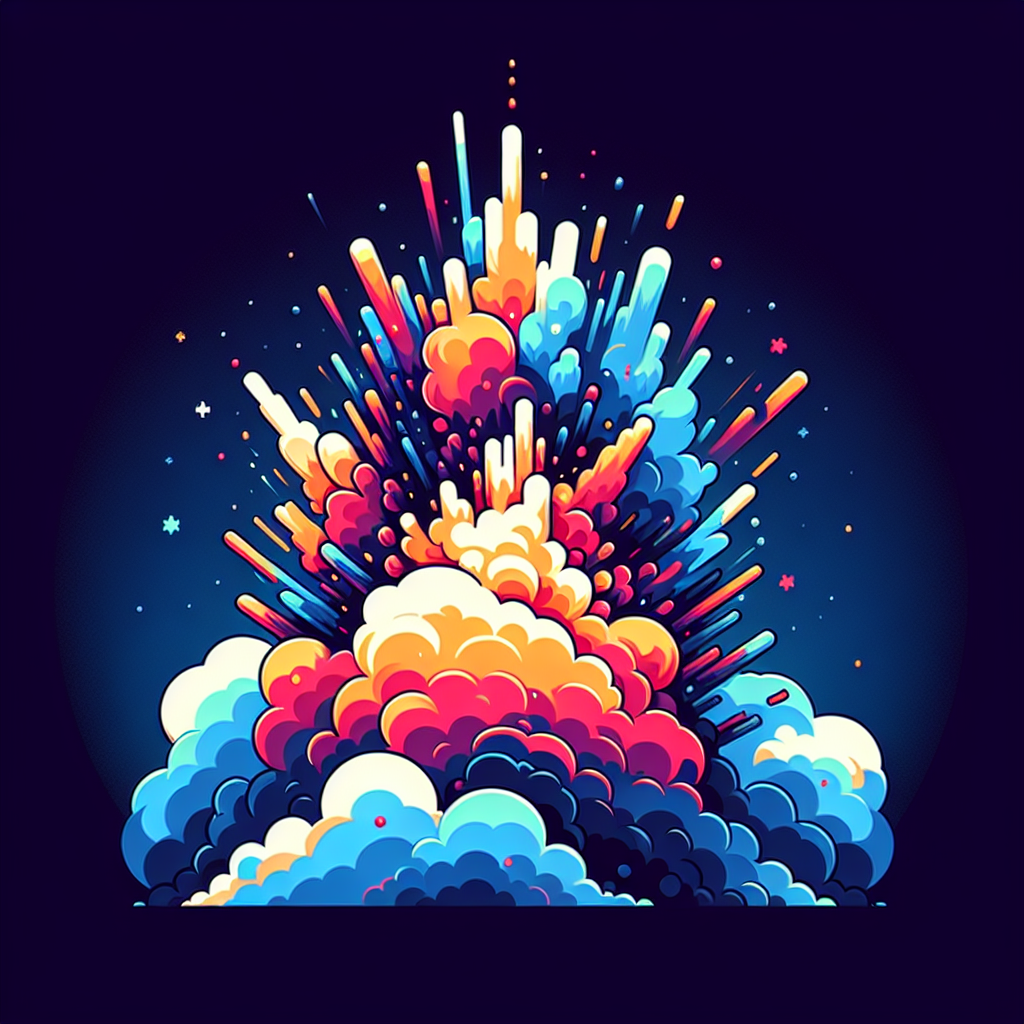
Adobe After Effectsでの爆発エフェクト完全ガイド
映像制作の中で、爆発エフェクトは視覚的に非常にインパクトのある要素です。特にアクションシーンや特撮などで使われることが多く、作品のクオリティを一気に引き上げる力があります。このガイドでは、Adobe After Effectsを使用して爆発エフェクトを作成する方法や、おすすめのプラグイン、リアリズムを高めるテクニックなどを詳しく解説していきます。さあ、一緒に爆発的な映像制作の世界へ飛び込んでみましょう!
制作を加速する!After Effects おすすめ素材&ツール
10点まで無料でダウンロードできて商用利用もOK!今すぐ使えるAfter Effects向けのテンプレート
After Effectsテンプレートも10点まで無料

VFXや合成もAIで効率化
Adobe Fireflyなら複雑なVFXや合成もAIがサポート。テキスト指示だけで背景を変えたりオブジェクトを追加できます。無料で始められます。
Adobe Fireflyを無料で始める生成AIも全て込みの最強プラン
動画・画像生成AIを個別契約するより、生成クレジット付きのCCプランがお得。Premiere ProやPhotoshopなど全アプリが使え、制作の全てが完結します。
3か月半額で始める爆発エフェクトの作成方法
基本的な爆発エフェクトの作り方
爆発エフェクトの基本は、シンプルな形状から始まります。まずは、オブジェクトを作成し、それに対してエフェクトを適用していきます。例えば、円形のシェイプを用意し、そこに「CC Particle World」エフェクトを追加することで、基本的な爆発を表現できます。
次に、色やサイズを調整し、リアルな爆発に近づけていきます。特に、色彩は爆発の印象を大きく左右するため、炎や煙の色を意識して選びましょう。

高度なテクニックを使ったリアルな爆発
基本的なエフェクトに慣れてきたら、次は高度なテクニックに挑戦してみましょう。例えば、複数のレイヤーを重ね合わせることで、より立体感のある爆発を作成できます。また、3D空間でのエフェクトの配置やカメラワークを工夫することで、リアルさが増します。
さらに、エフェクトの動きにランダム性を加えることで、自然な爆発の動きを再現することができます。これにより、観客に与えるインパクトが大きく変わります。
チュートリアル動画の紹介
爆発エフェクトの制作に役立つチュートリアル動画をいくつかご紹介します。YouTubeやAdobeの公式サイトには、プロが教える実践的なテクニックが満載です。特におすすめのチュートリアルをいくつかリストアップしましたので、ぜひチェックしてみてください。
おすすめのプラグインや素材

無料で使える爆発エフェクト素材
爆発エフェクトの制作に役立つ無料素材は多く存在します。特に、Adobe Stockや無料の素材サイトでは、質の高い爆発エフェクトをダウンロードすることができます。これらを活用することで、制作時間を短縮しつつ、クオリティを保つことができます。
人気のプラグインとその特徴
爆発エフェクトをさらに魅力的にするためのプラグインもたくさんあります。中でも「Red Giant Universe」や「Video Copilot」の「Action Essentials」は、プロの映像クリエイターからも高く評価されています。これらのプラグインは、使いやすさと多機能性が魅力です。
プラグインの使い方と導入方法
プラグインの導入は簡単です。まず、公式サイトからプラグインをダウンロードし、After Effectsのプラグインフォルダーに移動させます。その後、After Effectsを再起動すれば、プラグインが利用可能になります。使い方は各プラグインのマニュアルを参考にすると良いでしょう。
アニメーションのリアリズムを高める
色彩と光の調整テクニック
アニメーションにおける色彩と光の調整は、リアリズムを高めるために非常に重要です。特に、爆発シーンでは光の当たり方や影の落ち方が観客の印象に大きく影響します。色温度やコントラストを調整することで、よりリアルな映像を作り出すことができます。
動きのリアリズムを追求するためのヒント
動きのリアリズムを追求するためには、物理法則を意識することが大切です。爆発の際の煙や炎の動きは、自然界の動きを参考にすることで、よりリアルに表現できます。参考動画を観察し、動きのパターンを学ぶことが効果的です。
音響効果の重要性と実践方法
映像において音響効果は、視覚効果と同じくらい重要です。爆発音や衝撃音を適切に配置することで、映像のインパクトが大きく変わります。音響効果を追加する際は、シーンの雰囲気に合った音を選ぶことがポイントです。
プロジェクトへの統合方法

他のアニメーションとの合成テクニック
爆発エフェクトを他のアニメーションと合成する際は、レイヤーの順序や透明度を調整することが重要です。特に、前景と背景の関係を意識することで、より自然な合成が可能になります。合成テクニックを駆使して、全体のバランスを整えましょう。
爆発エフェクトを映像に自然に組み込む方法
爆発エフェクトを映像に自然に組み込むためには、動きやタイミングをシンクロさせることが大切です。特に、カメラの動きやキャラクターの動きに合わせて爆発を配置することで、よりリアルな印象を与えることができます。
レイヤー管理とエフェクトの最適化
レイヤー管理は、複雑なプロジェクトを効率よく進めるために欠かせません。エフェクトの適用順序やレイヤーの名前を整理することで、作業がスムーズになります。また、エフェクトの最適化も重要で、必要のないエフェクトは削除し、パフォーマンスを向上させましょう。
トラブルシューティング
よくある問題とその解決策
制作中に直面する問題には、レンダリングエラーやエフェクトの不具合などがあります。これらの問題は、ソフトウェアのバージョンを最新に保つことで回避できることが多いです。また、公式フォーラムやコミュニティで情報を共有することも有効です。
レンダリングの遅延を解消する方法
レンダリングが遅い場合は、使用しているエフェクトの数や解像度を見直すことが重要です。特に、高解像度の素材や高負荷のエフェクトは、レンダリング時間を大幅に延ばす原因となります。必要に応じて、解像度を下げたり、エフェクトを簡略化したりすることを検討しましょう。
エフェクトの見栄えを改善するためのチェックリスト
エフェクトの見栄えを改善するためには、以下のチェックリストを活用してみてください。
| チェック項目 | 確認内容 |
|---|---|
| 色彩調整 | 色のバランスが取れているか |
| 光の当たり方 | 光源が自然に見えるか |
| 動きのリアリズム | 動きが自然かどうか |
| 音響効果 | 音が映像に合っているか |
まとめ
爆発エフェクト制作のポイント
爆発エフェクトの制作には、基本的な技術から高度なテクニックまで多くの要素が関与します。色彩や光の調整、動きのリアリズム、音響効果など、すべての要素を意識することで、より魅力的な映像を作り出すことができます。
今後の学びのステップとリソース紹介
今後の学びのステップとして、実際に手を動かして制作することが最も重要です。また、オンラインコースやコミュニティに参加することで、他のクリエイターから学ぶ機会も増えます。ぜひ、これらのリソースを活用して、さらなるスキルアップを目指しましょう!
After Effectsで映像表現の幅を広げよう
モーショングラフィックス・VFX・アニメーション。プロの映像クリエイターが選ぶ業界標準ツールを7日間無料で体験できます。
※ 単体プラン月額3,280円。7日間の無料体験あり。
制作を加速する!After Effects おすすめ素材&ツール
10点まで無料でダウンロードできて商用利用もOK!今すぐ使えるAfter Effects向けのテンプレート
After Effectsテンプレートも10点まで無料


VFXや合成もAIで効率化
Adobe Fireflyなら複雑なVFXや合成もAIがサポート。テキスト指示だけで背景を変えたりオブジェクトを追加できます。無料で始められます。
Adobe Fireflyを無料で始める生成AIも全て込みの最強プラン
動画・画像生成AIを個別契約するより、生成クレジット付きのCCプランがお得。Premiere ProやPhotoshopなど全アプリが使え、制作の全てが完結します。
3か月半額で始める