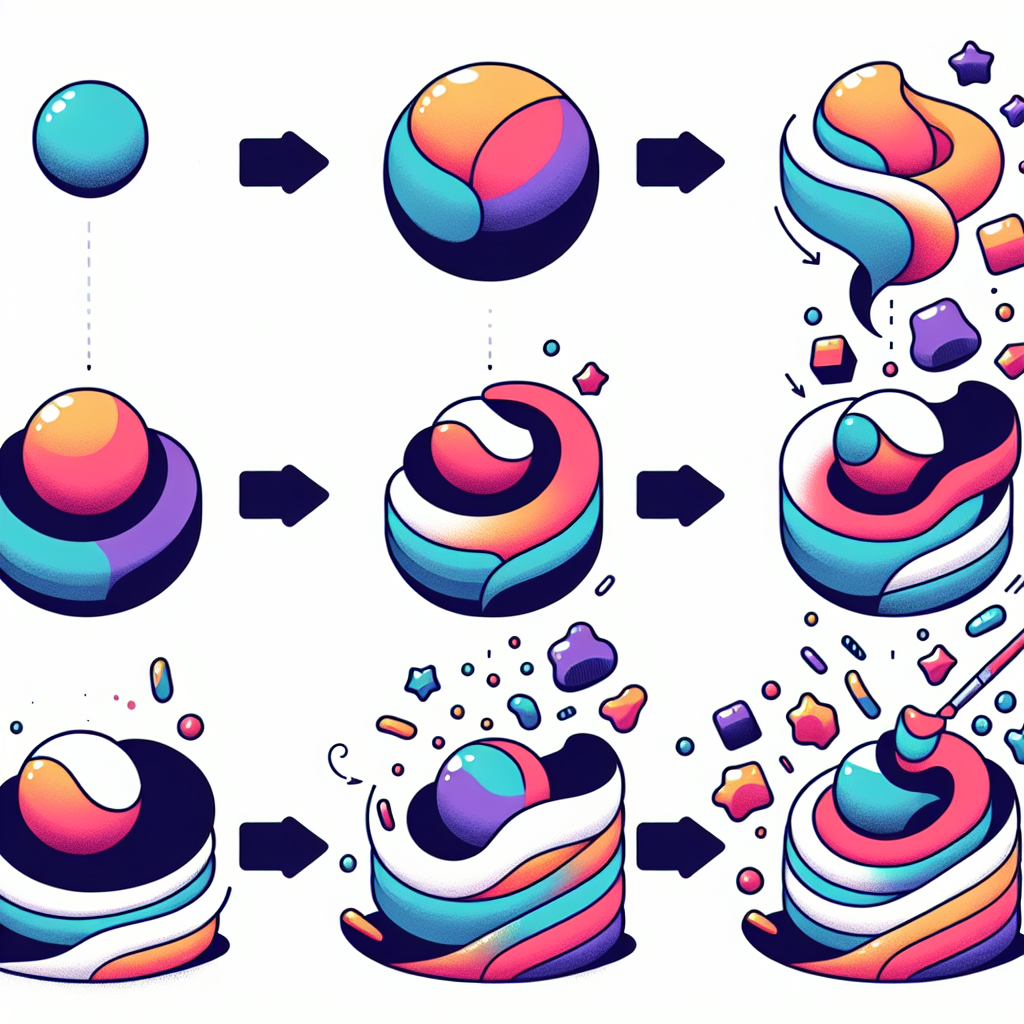
Adobe After Effectsにおけるモーフィングの全貌
映像クリエイターとして、Adobe After Effectsを駆使している皆さん。モーフィング技術は、映像制作において非常に魅力的な要素の一つです。今回は、モーフィングの基本から応用、トラブルシューティングまで、幅広く解説していきます。あなたの映像制作をさらにクリエイティブにするためのヒントが満載ですので、ぜひ最後までお付き合いください!
制作を加速する!After Effects おすすめ素材&ツール
10点まで無料でダウンロードできて商用利用もOK!今すぐ使えるAfter Effects向けのテンプレート
After Effectsテンプレートも10点まで無料


VFXや合成もAIで効率化
Adobe Fireflyなら複雑なVFXや合成もAIがサポート。テキスト指示だけで背景を変えたりオブジェクトを追加できます。無料で始められます。
Adobe Fireflyを無料で始める生成AIも全て込みの最強プラン
動画・画像生成AIを個別契約するより、生成クレジット付きのCCプランがお得。Premiere ProやPhotoshopなど全アプリが使え、制作の全てが完結します。
3か月半額で始めるモーフィングの基本概念
モーフィングとは何か?
モーフィングとは、あるオブジェクトが別のオブジェクトに変化する過程を表現する技術です。アニメーションや映像制作において、この技術を使うことで、視覚的に驚きのある変化を生み出すことができます。特に、キャラクターやロゴの変化を滑らかに表現するのに最適です。
モーフィングの基本的な仕組み
モーフィングは、主に「補間」と呼ばれる技術を利用します。元の形状と最終形状を定義し、その間を滑らかに遷移させることで、視覚的な変化を実現します。After Effectsでは、ベジェ曲線やマスクを用いて、より精密なモーフィングを行うことが可能です。
モーフィングの歴史と進化
モーフィング技術は、1980年代に初めて登場しました。その後、CG技術の進化とともに、モーフィングは多様な表現方法を持つようになりました。現在では、映画や広告、アート作品など、幅広い分野で利用されています。
After Effectsでのモーフィングの方法
モーフィングに必要なツールとエフェクト
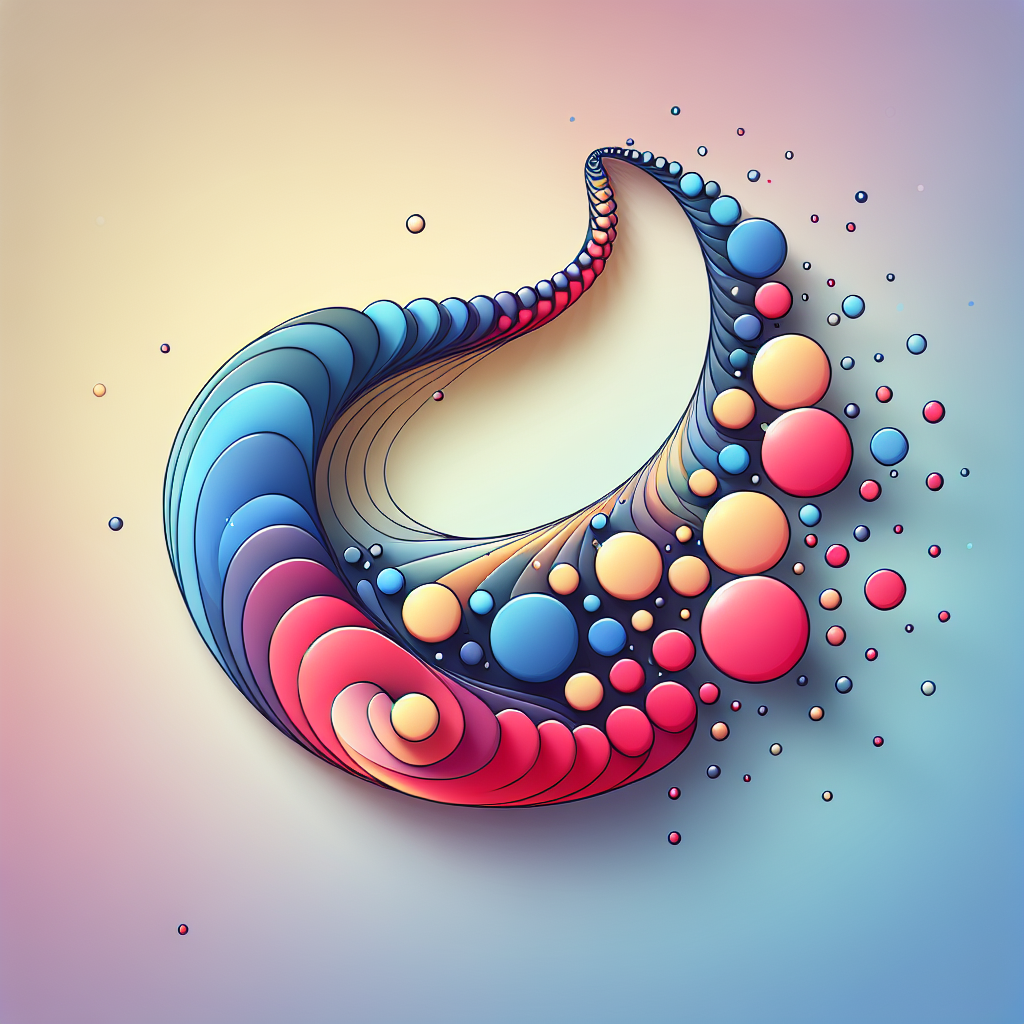
After Effectsでモーフィングを行うためには、主に「モーフィングエフェクト」を使用します。具体的には、After Effectsの「ワープ」や「変形」エフェクトが役立ちます。また、マスクやシェイプレイヤーを使いこなすことで、さらに表現の幅が広がります。
ステップバイステップ:モーフィングの実施手順
モーフィングを実施する際の基本的な手順を以下に示します:
| ステップ | 内容 |
|---|---|
| 1 | モーフィングしたいオブジェクトを選択する |
| 2 | 最初の形状と最終形状を作成する |
| 3 | エフェクトを適用し、補間を設定する |
| 4 | アニメーションをプレビューし、調整を行う |
効率的なアニメーションの作成テクニック
効率的なアニメーションを作成するためには、キーフレームを活用することが重要です。キーフレームを使うことで、動きのタイミングを細かく調整できます。また、エクスプレッションを利用することで、よりダイナミックな動きを実現することも可能です。

モーフィングの応用例
映像作品におけるモーフィングの活用事例
モーフィングは、映画や音楽ビデオなどの映像作品で多く使用されています。特に、キャラクターの変化やシーンの遷移を滑らかに表現する際に、その効果を発揮します。最近では、インディペンデントフィルムでも独自のスタイルとして取り入れられています。
広告やプロモーションでのモーフィングの効果
広告やプロモーションビデオにおいても、モーフィングは非常に効果的です。視覚的なインパクトが強く、視聴者の注意を引くことができます。特に、製品の変化や機能を説明する際に、モーフィングを使うことで、より伝わりやすくなるのです。
アート作品としてのモーフィング
アーティストたちは、モーフィングを用いて新しい表現方法を模索しています。デジタルアートやインスタレーションアートの中で、モーフィングを取り入れることで、観客に強い印象を与えることができます。アートとしてのモーフィングは、創造性を引き出す素晴らしい手段です。
トラブルシューティング
よくある問題とその解決策
モーフィングを行う際に遭遇する一般的な問題には、アニメーションがスムーズでない、オブジェクトが正しく変形しないなどがあります。これらの問題は、キーフレームの設定やエフェクトの適用方法を見直すことで解決できます。
アニメーションのスムーズさを保つためのヒント
アニメーションをスムーズに保つためには、適切なフレームレートを設定することが重要です。また、イージングを利用することで、動きに自然な流れを加えることができます。これにより、よりプロフェッショナルな印象を与えることができます。
タイミング調整のコツ
タイミング調整は、アニメーションのクオリティを大きく左右します。キーフレームの間隔を調整することで、動きの速さや遅さをコントロールできます。また、音楽や効果音と同期させることで、より一層の迫力を出すことが可能です。
他のソフトウェアとの比較
Adobe After EffectsとBlenderのモーフィング機能の違い
Blenderもモーフィング機能を持っていますが、After Effectsとは異なるアプローチを取ります。After Effectsは主に2Dアニメーションに強みを持っているのに対し、Blenderは3Dモデリングやアニメーションに特化しています。それぞれの特性を理解し、自分のプロジェクトに合ったツールを選ぶことが重要です。
Cinema 4Dにおけるモーフィングの利点
Cinema 4Dは、特にモーフィングにおいて非常に強力な機能を持っています。3Dオブジェクトの変形を簡単に行うことができ、リアルな質感やライティング効果も活用できます。3D作品を制作する際には、Cinema 4Dも検討する価値があります。
自分に合ったツールの選び方とおすすめ
自分に合ったツールを選ぶためには、まずプロジェクトの目的を明確にすることが重要です。2Dアニメーションが中心であればAfter Effects、3D作品が多い場合はBlenderやCinema 4Dを選ぶと良いでしょう。各ツールの特性を活かして、効率的な制作を目指しましょう。
まとめ
モーフィング技術の今後の展望
モーフィング技術は、今後も進化を続けるでしょう。AI技術の進展により、よりリアルで複雑なモーフィングが可能になると期待されています。映像制作の現場でも、ますます重要な技術となることでしょう。
学習リソースとコミュニティの活用方法
モーフィング技術を学ぶためのリソースは豊富です。YouTubeやオンラインコース、フォーラムなどで情報を収集し、コミュニティに参加することで、最新の技術やトレンドを把握することができます。積極的に学び続ける姿勢が、あなたのスキルを向上させる鍵となります。
After Effectsで映像表現の幅を広げよう
モーショングラフィックス・VFX・アニメーション。プロの映像クリエイターが選ぶ業界標準ツールを7日間無料で体験できます。
※ 単体プラン月額3,280円。7日間の無料体験あり。
制作を加速する!After Effects おすすめ素材&ツール
10点まで無料でダウンロードできて商用利用もOK!今すぐ使えるAfter Effects向けのテンプレート
After Effectsテンプレートも10点まで無料


VFXや合成もAIで効率化
Adobe Fireflyなら複雑なVFXや合成もAIがサポート。テキスト指示だけで背景を変えたりオブジェクトを追加できます。無料で始められます。
Adobe Fireflyを無料で始める生成AIも全て込みの最強プラン
動画・画像生成AIを個別契約するより、生成クレジット付きのCCプランがお得。Premiere ProやPhotoshopなど全アプリが使え、制作の全てが完結します。
3か月半額で始める